
Locatie zoeken en ondergrond kiezen
Laatst bijgewerkt
De kaart opent op de locatie van je project. Wil je naar een andere straat, dan zoek je die op. De ondergrond kies je per plan, hij komt ook zo in de PDF.
Een adres zoeken
Stap 1: Typ in het zoekveld
Klik linksboven op de kaart in Zoek adres of plaats en typ een straat, adres of plaats.
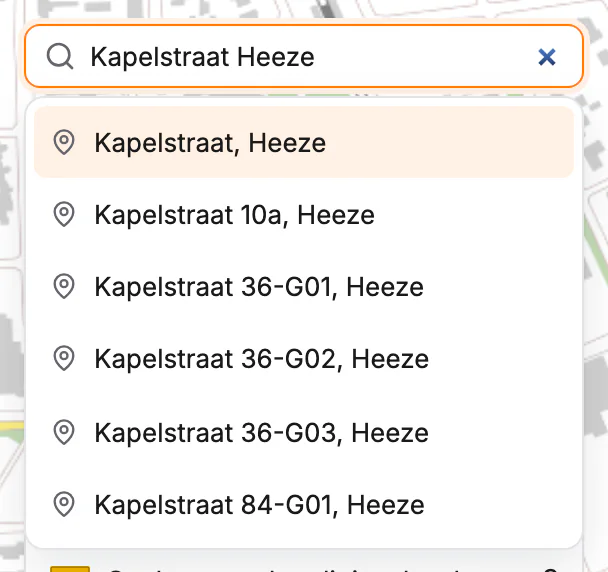
Stap 2: Kies een resultaat
Klik op een resultaat. De kaart zoomt naar die plek. De resultaten komen uit de PDOK Locatieserver.
Ondergrond kiezen
Stap 1: Open de kaartinstellingen
Klik rechtsboven op de kaart op het knopje Kaartinstellingen.
Stap 2: Kies een ondergrond
Kies onder Ondergrond een van de kaarten.
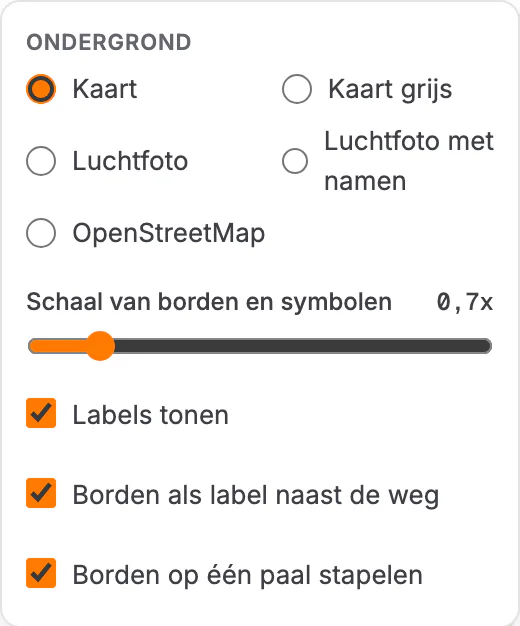
| Ondergrond | Wanneer gebruik je hem |
|---|---|
| Kaart | De BRT-achtergrondkaart van het Kadaster. Goed leesbaar, standaard voor verkeersplannen. |
| Kaart grijs | Dezelfde kaart in grijstinten, zodat borden en routes meer opvallen. |
| Luchtfoto | Recente luchtfoto van PDOK. Handig om inritten, bomen en stoepranden te zien. |
| Luchtfoto met namen | Luchtfoto met straatnamen erover. |
| OpenStreetMap | Kaart van OpenStreetMap, met veel details zoals paden en voorzieningen. |
De bronvermelding van de kaart blijft altijd zichtbaar, ook in de PDF.
Schaal van borden en symbolen
Staan borden te dicht op elkaar, verklein ze dan met Schaal van borden en symbolen in de kaartinstellingen of met de snelknop Schaal op de kaart. Dit verandert alleen de weergave, niet de echte afmeting van objecten zoals tenten en hekken.
Zie ook
- Kaartlagen en GPX importerenToon bestaande verkeersborden, wegwerkzaamheden, brandkranen, riolering en meer uit open bronnen, vergelijk plannen en importeer GPX-routes.
- Labels, bordweergave en stapelenMaak een druk plan leesbaar: borden als label naast de weg, met aanwijslijn of op schaal, en meerdere borden op één paal.