
Je plan controleren tegen de eisen van de gemeente
Laatst bijgewerkt
Gemeenten vragen bij een aanvraag vaak hetzelfde: een omleiding bij elke afsluiting, een vrije calamiteitenroute, een legenda, genoeg toiletten. Het paneel Controle kijkt daar al tijdens het tekenen naar. Formulier, termijnen en bijlagen controleer je later bij het indienen.
Controle gebruiken
Stap 1: Open Controle
Kies rechts het paneel Controle.
Stap 2: Kies waartegen je toetst
Kies bij Toetsen als wat je gaat indienen, bijvoorbeeld Verkeersplan evenement, Evenement-plattegrond, Klein evenement of Werk in uitvoering.
Stap 3: Vul het aantal bezoekers in
Vul bij evenementen Bezoekers tegelijk in. Dat is nodig voor de toiletnorm en de capaciteit van publiekszones.
Stap 4: Los de punten op
Bovenaan staat hoeveel punten er open zijn. Klik op een punt en kies Toon op de kaart om te zien om welke objecten het gaat. Bij sommige punten staat een knop als Teken route: Omleiding, die zet het juiste gereedschap meteen klaar.
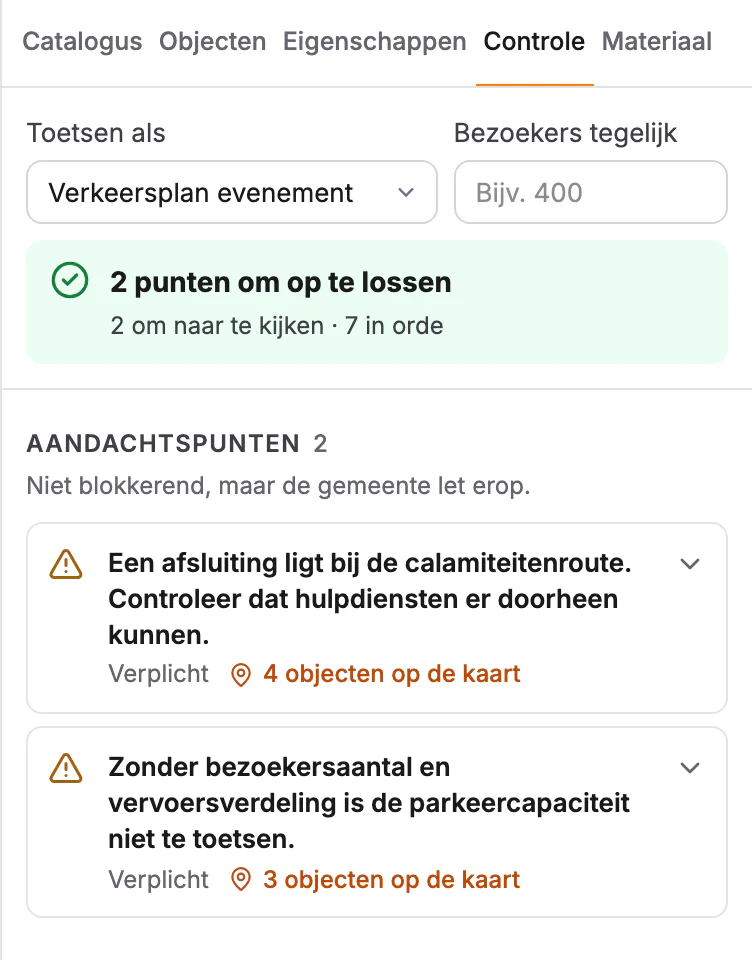
De drie groepen
| Groep | Betekenis |
|---|---|
| Oplossen | Verplicht voor de aanvraag. Zonder oplossing of toelichting kun je niet indienen. |
| Aandachtspunten | Niet blokkerend, maar de gemeente let erop. |
| Zelf nakijken | Dit kan de kaart niet zelf toetsen, zoals een KLIC-melding. Je vinkt het af bij het indienen. |
Bij elke regel staat Waar komt deze regel vandaan? met de bron, zoals de Wegenverkeerswet, het BABW, CROW-richtlijnen of de eisen van de veiligheidsregio. Heeft de gemeente eigen regels ingesteld, dan worden die meegenomen zodra de gemeente bekend is.
Staat alles goed, dan zie je Alles op de kaart is in orde.
Zie ook
- Een aanvraag indienen bij de gemeenteDien je verkeersplan of evenementkaart digitaal in: formulier invullen, bijlagen toevoegen, controle groen maken en versturen.
- Checklist verkeersplan voor een evenementPrintbare checklist met wat een verkeersplan voor een evenement moet bevatten: kaart, afsluitingen, omleidingen, hulpdiensten, verkeersregelaars en bijlagen.