
Plaatsen en weghalen met foto
Laatst bijgewerkt
Een uitvoering heeft twee fasen: Plaatsen en Weghalen. In beide fasen werk je dezelfde lijst af. Tijd, positie en de persoon worden bij elke actie vastgelegd.
Een item plaatsen
Stap 1: Kies het item
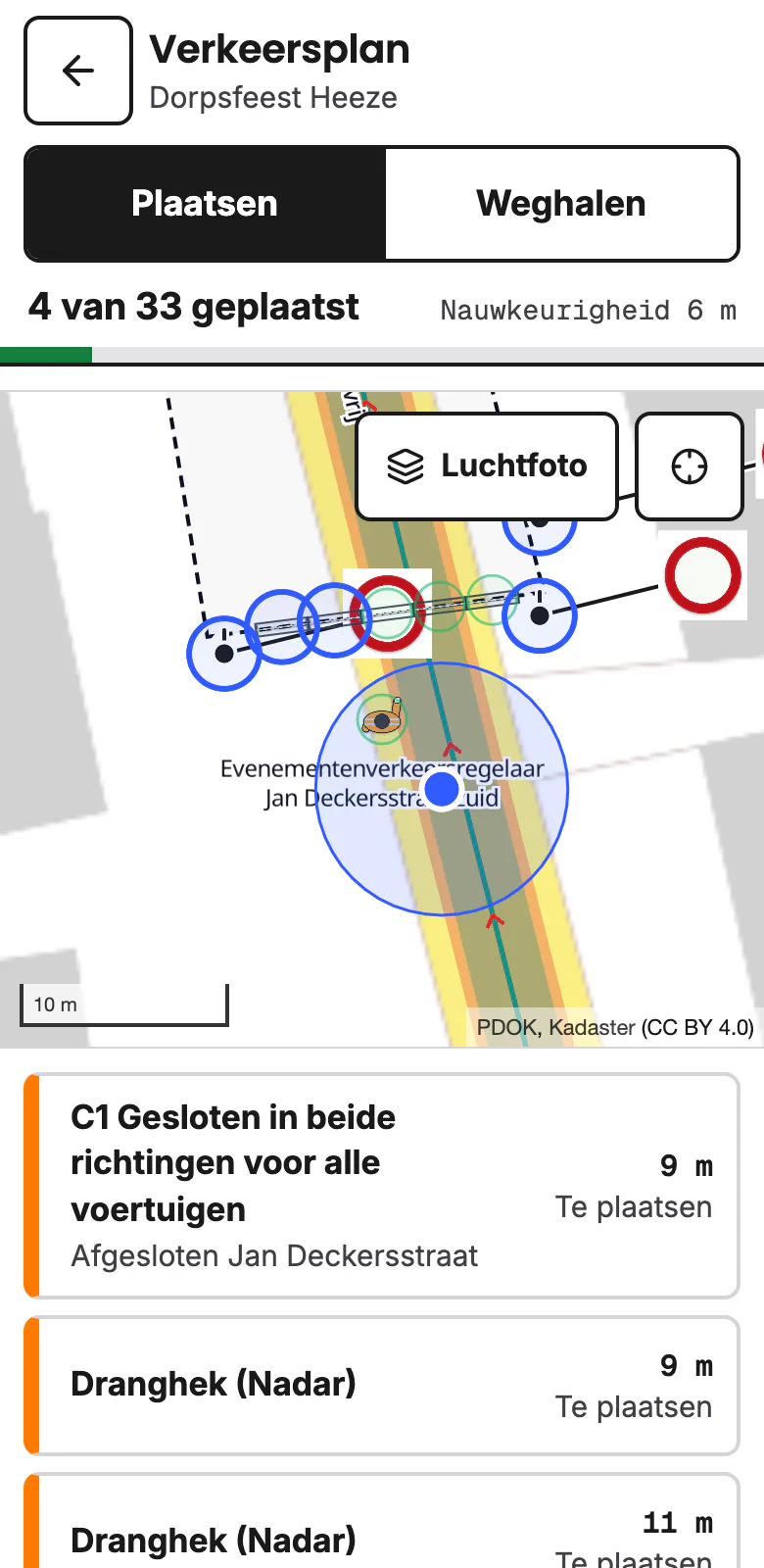
Tik in de lijst op een item onder Te plaatsen. Bovenaan staat hoeveel er al geplaatst zijn, bijvoorbeeld 4 van 33 geplaatst.
Stap 2: Maak een foto
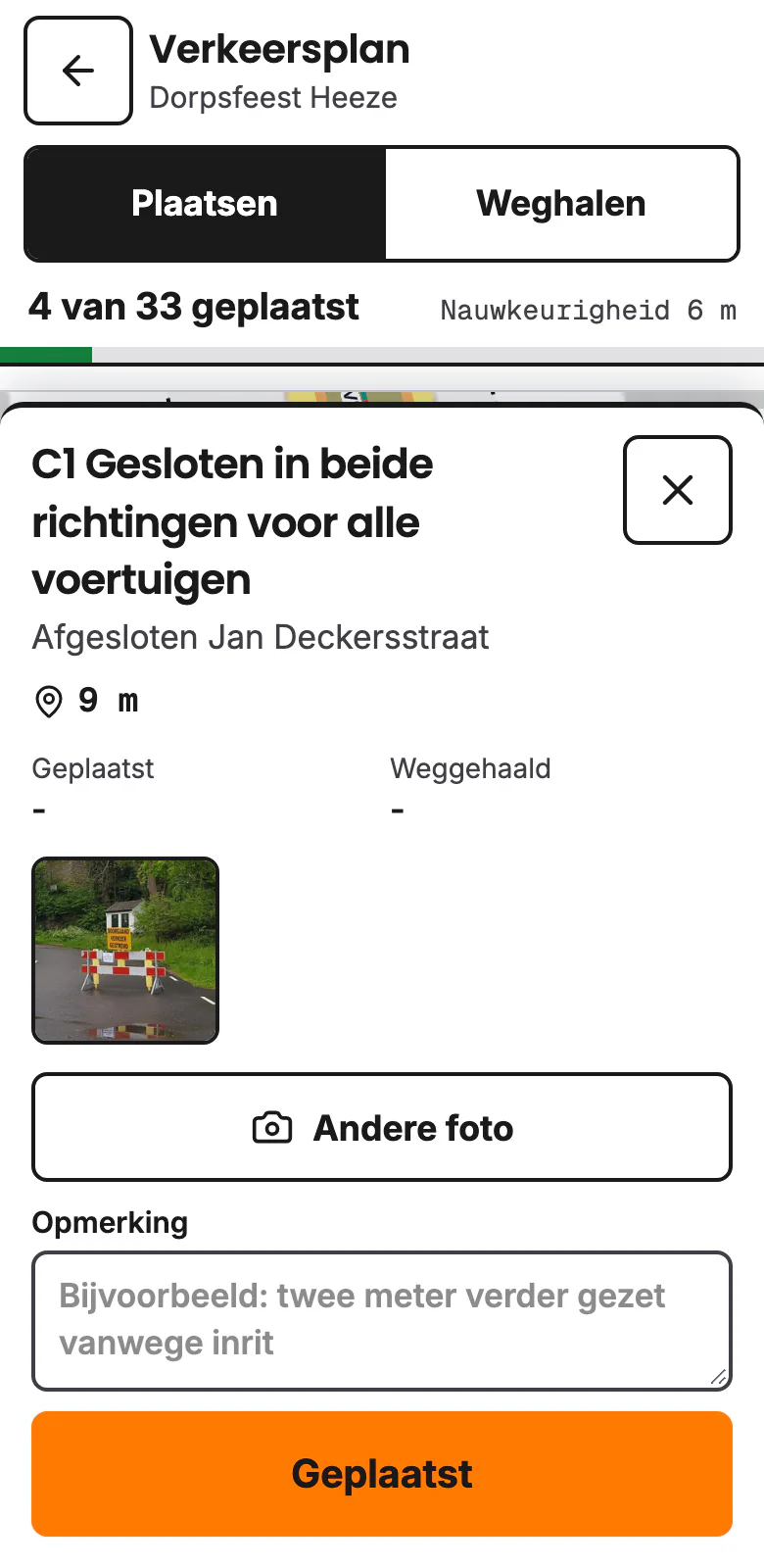
Tik op Foto maken. De camera opent. Niet goed gelukt? Tik op Andere foto.
Stap 3: Schrijf zo nodig een opmerking
Staat het bord anders dan op de kaart, schrijf dat bij Opmerking, bijvoorbeeld twee meter verder gezet vanwege een inrit.
Stap 4: Tik op Geplaatst
Het item gaat naar Geplaatst. Per ongeluk getikt? Met Ongedaan maken zet je het terug.
Bij een verkeersregelaar of andere post ziet de ploeg ook de Instructie uit het plan.
De kaart boven de lijst
Boven de lijst staat een kaart met de items en je eigen positie. Met de knop Luchtfoto wissel je van ondergrond, met Naar mijn locatie zoom je naar waar je staat. Bovenin wissel je tussen de fasen Plaatsen en Weghalen. Hekwerk, routes en zones staan ter oriëntatie op de kaart, die vink je niet af.
Weghalen
Stap 1: Ga naar weghalen
Is alles geplaatst, dan zie je Alles is geplaatst met de knop Naar weghalen. Is nog niet alles geplaatst, dan vraagt de app of je toch wilt beginnen met weghalen.
Stap 2: Vink af wat weg is
Tik per item op Weggehaald, eventueel met foto. Als alles weg is, zie je Alles is weggehaald met de tijd.
Zie ook
- Werken zonder verbindingGeen bereik op locatie? Je acties en foto's worden op de telefoon bewaard en vanzelf verstuurd zodra er weer verbinding is.
- Het opleverrapport downloadenHet opleverrapport is een PDF met per item wanneer het is geplaatst en weggehaald, door wie, met foto en een kaart van de eindstatus.