
Een plan exporteren als PDF
Laatst bijgewerkt
De PDF is de versie voor op papier en als bijlage. Je kiest zelf welk stuk van de kaart erop komt, op welke schaal en met welke onderdelen. De kaart wordt in hoge resolutie opgebouwd in je browser.
PDF maken
Stap 1: Klik op Exporteren
Klik in de kop van de editor op Exporteren. Wacht tot je wijzigingen zijn opgeslagen.
Stap 2: Kies formaat en oriëntatie
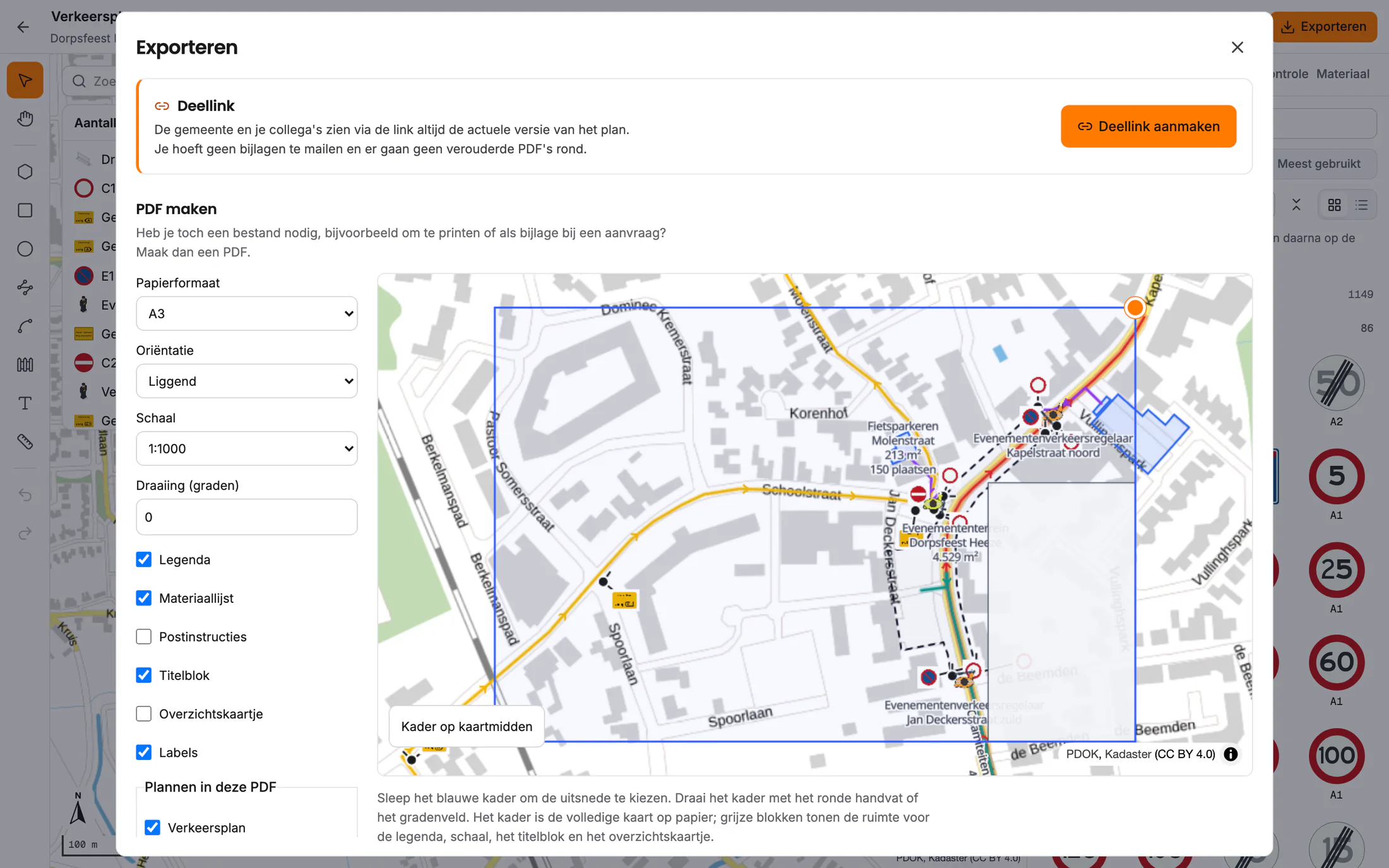
Kies bij Papierformaat A4, A3, A2, A1 of A0 en bij Oriëntatie Staand of Liggend.
Stap 3: Kies de schaal
Kies bij Schaal een vaste schaal van 1:250 tot 1:5.000, of Passend om het hele plan op het blad te krijgen. Een overzicht voor de gemeente is meestal maximaal 1:2.000.
Stap 4: Kies de uitsnede
Sleep het blauwe kader naar het deel van de kaart dat je wilt. Draai het kader met het ronde handvat of vul Draaiing (graden) in. De grijze blokken laten zien waar legenda, schaal, titelblok en overzichtskaartje komen. Met Kader op kaartmidden zet je het kader terug.
Stap 5: Kies de onderdelen
Vink aan wat erbij moet. Zie de tabel hieronder.
Stap 6: Download
Klik op PDF downloaden. Bij A1 en A0 kan het opbouwen even duren.
Onderdelen en bijlagen in de PDF
| Onderdeel | Wat het is |
|---|---|
| Legenda | Alle gebruikte symbolen met omschrijving. Past hij niet op het blad, dan komt hij op een aparte pagina. |
| Materiaallijst | Aantallen per bord en object, meters hekwerk en personen, als extra pagina. |
| Postinstructies | Per post de persoon en de instructie, als extra pagina. |
| Titelblok | Project, plantype, locatie, periode, organisatie, opgesteld door, versie en exportdatum. |
| Overzichtskaartje | Een klein kaartje dat laat zien waar de uitsnede ligt. |
| Labels | De labels bij borden en objecten. |
Onder elke kaart staan noordpijl, schaalbalk en de bronvermelding van de ondergrond. In het titelblok staat dat het plan een concept is, ter beoordeling door het bevoegd gezag.
Meer plannen in één PDF
Heeft het project meer plannen, dan kies je bij Plannen in deze PDF welke erin komen. Elk plan krijgt een eigen pagina. Wil je de plannen over elkaar zien, zet dan Andere plannen tonen aan en stel de Dekking andere plannen in.
Zie ook
- De legenda aanpassenDe legenda vult zich vanzelf. Zet regels uit, geef een eigen omschrijving of verander de volgorde voor de PDF en de deellink.
- Een plan delen met een deellink of QR-codeMet een deellink bekijkt iedereen de actuele versie van het plan zonder account, en downloadt de PDF. Met een QR-code op papier of op locatie.