
Collega's uitnodigen en rollen
Laatst bijgewerkt
Iedereen in je organisatie ziet dezelfde projecten. Met een rol bepaal je wie mag tekenen en wie alleen meekijkt. Een pas of los plan geldt voor de hele organisatie.
Iemand uitnodigen
Stap 1: Open Organisatie
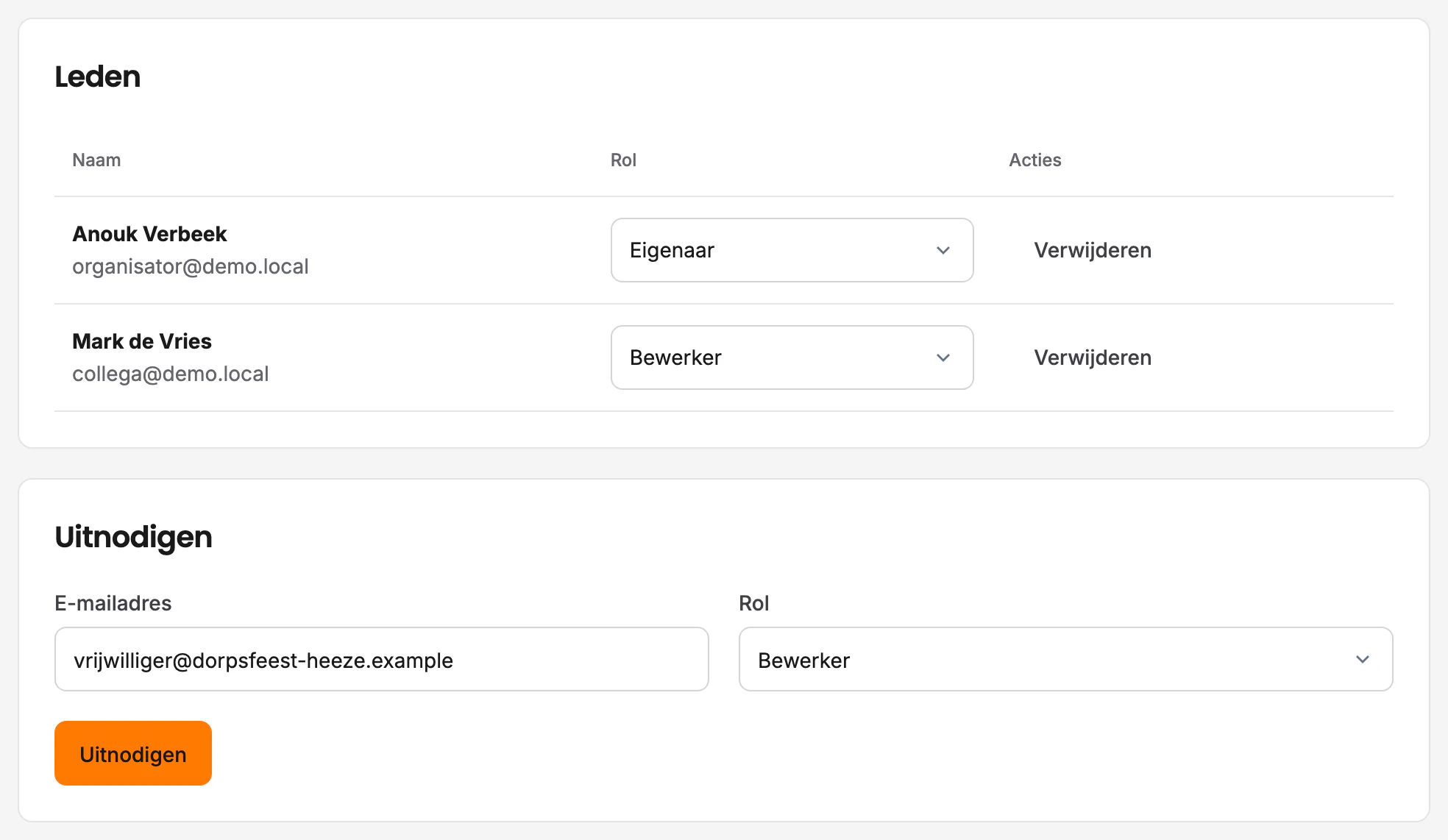
Klik in het menu op Organisatie. Alleen een eigenaar ziet het blok Uitnodigen.
Stap 2: Vul het e-mailadres in
Vul bij Uitnodigen het E-mailadres van je collega in en kies een Rol.
Stap 3: Verstuur de uitnodiging
Je collega krijgt een mail met een link. De link is zeven dagen geldig. Onder Uitnodigingen zie je wie nog niet heeft geaccepteerd. Met Intrekken maak je de link ongeldig.
Stap 4: Je collega accepteert
Wie al een account heeft, logt in met het uitgenodigde e-mailadres. Wie nog geen account heeft, maakt er een aan op de pagina van de uitnodiging.
Welke rol kies je
| Rol | Wat kan het |
|---|---|
| Eigenaar | Alles: projecten en plannen bewerken, leden uitnodigen en verwijderen, rollen wijzigen, afrekenen en facturen downloaden. |
| Bewerker | Projecten aanmaken, plannen tekenen, exporteren, delen, indienen en uitvoeren. |
| Kijker | Projecten en plannen bekijken. Een kijker kan niets wijzigen en ziet de editor als alleen-lezen. |
Een rol wijzig je in de tabel Leden op dezelfde pagina. Er moet altijd minimaal één eigenaar blijven.
Werken in meer organisaties
Ben je lid van meer organisaties, bijvoorbeeld als aannemer die ook voor een vereniging tekent? Kies dan bovenin bij Actieve organisatie in welke organisatie je werkt. Je ziet alleen de projecten van die organisatie.
Zie ook
- Account en organisatie aanmakenMaak een gratis account aan. Je organisatie maak je in hetzelfde formulier, daarna kun je meteen een eerste project starten.
- Projecten zoeken, ordenen, archiveren en verwijderenHoud overzicht met mappen, zoeken en het archief. Verwijderen kan alleen vanuit het archief en vraagt om de projectnaam.